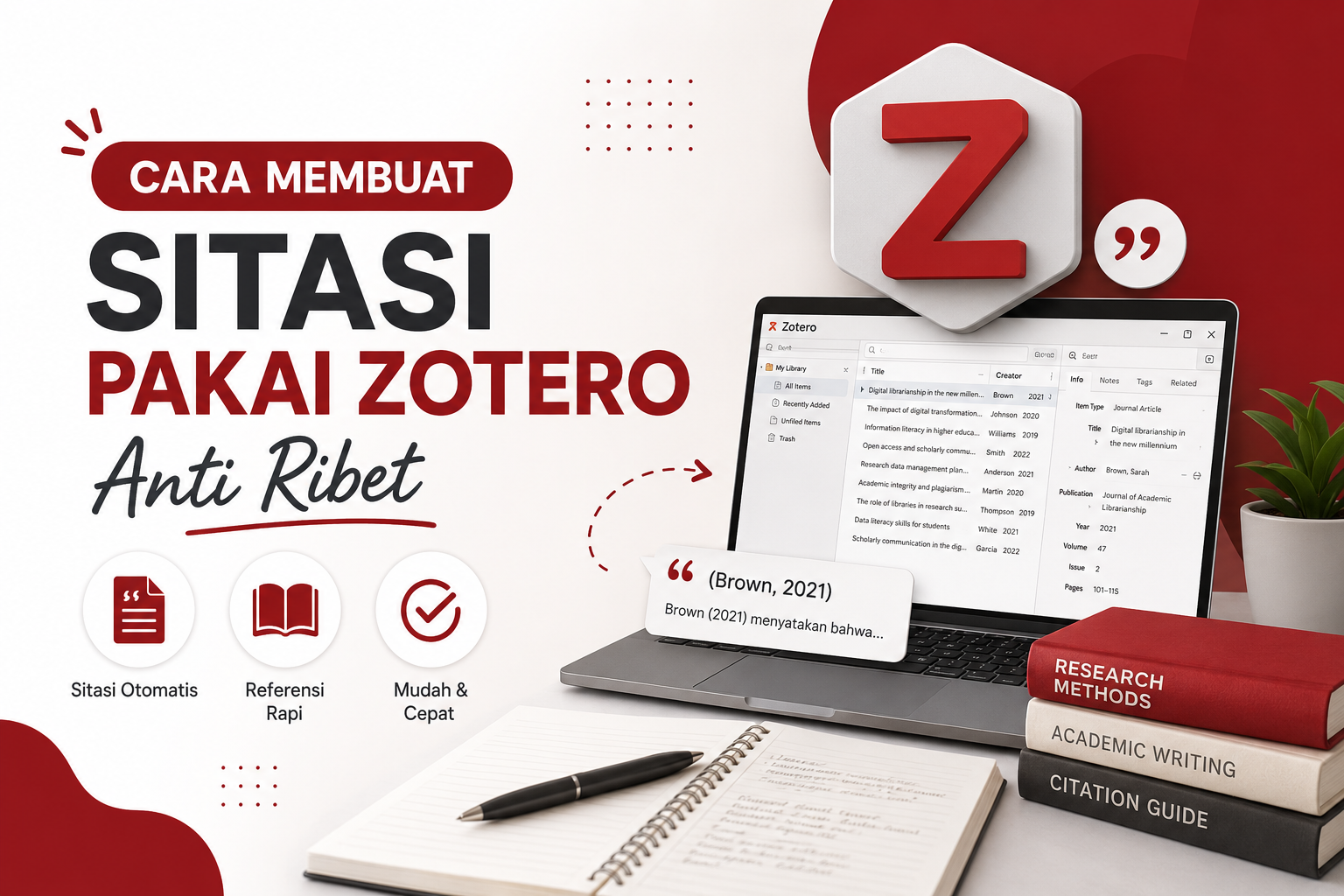
Sebuah studi di Universitas Islam Indonesia menemukan bahwa 95,4% mahasiswa masih mengelola sitasi secara manual sebelum mengenal Zotero. Bayangkan, hampir semua mahasiswa mengalami hal yang sama!
Mengapa Mahasiswa Harus Pakai Zotero?
Zotero adalah aplikasi reference management yang dikembangkan oleh George Mason University. Fungsinya untuk membantu kamu mengumpulkan, mengelola, mengutip, dan menyusun daftar pustaka secara otomatis.
Menurut Maryulisman, Pustakawan UIN Jakarta, "Zotero membantu mahasiswa menyimpan, mengelola, dan menyusun referensi dari berbagai sumber. Ini sangat bermanfaat bagi proses penulisan skripsi dan karya akademik lainnya". Selain itu, Zotero juga terintegrasi dengan Microsoft Word, Google Docs, dan LibreOffice, sehingga proses penyisipan kutipan jadi sangat praktis.
Yang lebih menarik, setelah pelatihan Zotero, penelitian menunjukkan bahwa 95,4% mahasiswa merasa lebih percaya diri dalam menyusun sitasi dan daftar pustaka yang tepat. Jadi, kalau kamu masih ragu-ragu soal sitasi, Zotero bisa jadi penyelamat.
Step by Step Bikin Sitasi di Zotero
1. Unduh Aplikasi Zotero

Pertama, unduh Zotero dari situs resminya di sini. Jangan lupa instal Zotero Connector di browser (Chrome, Firefox, atau Edge). Connector ini berguna untuk menyimpan referensi langsung dari halaman web, jurnal, atau katalog perpustakaan dengan satu klik.
Selanjutnya, instal plugin Zotero untuk Microsoft Word. Caranya: buka Zotero, klik Edit -> Preferences -> Cite -> Word Processors, lalu klik Install Microsoft Word Add-in. Setelah berhasil, akan muncul tab Zotero di Word.
2. Tambahkan Referensi ke Library Zotero

Di atas adalah tampilan awal ketika kamu ingin memasukkan file ke Zotero.
Ada beberapa cara untuk menambahkan referensi:
- Pakai Zotero Connector: Saat sedang membaca artikel di browser, klik ikon Zotero di pojok kanan atas. Metadata seperti judul, penulis, dan tahun terbit akan otomatis tersimpan
- Masukkan manual: Klik ikon New Item (buku hijau dengan tanda plus) di Zotero, lalu pilih jenis sumber (buku, jurnal, website, dll.) dan isi datanya
- Impor dari file: Kamu juga bisa impor referensi dari file RIS, BibTeX, atau PDF
3. Pilih Gaya Sitasi yang Diinginkan

Sebelum mulai menulis, tentukan dulu gaya sitasi yang diminta. Di Word, buka tab Zotero, klik Document Preferences, lalu pilih gaya sitasi seperti APA 7th, IEEE, MLA, atau Chicago. Zotero mendukung ribuan gaya sitasi, termasuk gaya dari institusi seperti Institut Teknologi Bandung untuk tesis atau disertasi.
Kalau gaya yang kamu butuhkan belum ada, kamu bisa menambahkannya melalui Zotero Style Repository.
4. Menyisipkan Kutipan (Citation) di Word
Ini bagian paling penting dan paling mudah, ikuti step by step di bawah ini:
- Letakkan kursor di tempat kamu ingin menyisipkan kutipan
- Klik Add/Edit Citation di tab Zotero Word
- Muncul kotak pencarian. Ketik nama penulis, judul, atau kata kunci dari referensi yang ada di library Zotero
- Pilih referensi yang dimaksud, lalu tekan Enter. Kutipan akan muncul otomatis sesuai gaya yang sudah dipilih
Mau kutipan langsung (direct quote) atau parafrase? Zotero tetap bisa menyesuaikan. Kamu juga bisa mengatur halaman atau nomor footnote jika diperlukan.
5. Membuat Daftar Pustaka Otomatis

Pastikan Zotero sudah terinput di word kamu. Setelah semua kutipan tersisip, saatnya bikin daftar pustaka. Cukup klik Add/Edit Bibliography di tab Zotero Word. Daftar pustaka akan muncul secara otomatis di akhir dokumen, lengkap dengan semua sumber yang sudah kamu kutip.
Kerennya, kalau kamu mengubah gaya sitasi di tengah jalan, Zotero akan langsung menyesuaikan seluruh kutipan dan daftar pustaka secara otomatis. Nggak perlu edit manual satu per satu lagi!
Tips agar Sitasi Makin Rapi
1. Gunakan Classic View saat menyisipkan kutipan jika kamu ingin lebih banyak opsi, seperti menghilangkan nama penulis atau menambahkan halaman
2. Kelompokkan referensi ke dalam koleksi (collections) berdasarkan bab atau topik agar lebih terorganisasi
3. Manfaatkan fitur PDF untuk membaca, menandai, dan mencatat langsung di Zotero
Dengan Zotero, kamu nggak perlu lagi pusing pikirin soal format sitasi atau daftar pustaka. Cukup fokus pada isi tulisan, dan biarkan Zotero yang mengurus kutipan.
Sudah siap bikin skripsi atau karya ilmiah tanpa ribet? Yuk, langsung download Zotero dan praktikkan langkah-langkah di atas! Kalau ada pertanyaan atau pengalaman seru pakai Zotero.
FAQ
Apakah Zotero benar-benar gratis?
Iya, Zotero adalah aplikasi gratis dan open source. Kamu bisa menggunakannya tanpa biaya, termasuk untuk menyimpan referensi hingga 300 MB secara gratis. Jika butuh lebih banyak ruang penyimpanan, ada opsi berbayar, tapi untuk kebutuhan skripsi biasanya sudah cukup.
Gaya sitasi apa saja yang didukung Zotero?
Zotero mendukung ribuan gaya sitasi, termasuk APA 7th, MLA, Chicago, IEEE, Vancouver, dan gaya khusus dari berbagai institusi seperti ITB dan UIN. Kamu juga bisa menambahkan gaya sitasi baru dari Zotero Style Repository.
Bisakah Zotero digunakan di Google Docs?
Bisa! Zotero memiliki plugin untuk Google Docs. Kamu tetap bisa menyisipkan kutipan dan membuat daftar pustaka otomatis seperti di Word.